آموزش نصب و واردکردن اکانت IPTV در VU Player Pro
برای اضافهکردن اکانت IPTV به VU Player Pro، مشخصات دستگاه را از داخل برنامه بردارید و اشتراک را از طریق سایت ثبت کنید. این برنامه از فهرستهای M3U و Xtream Codes پشتیبانی میکند. (سایت رسمی)
قبل از شروع چه چیزهایی لازم است؟
برنامه را روی دستگاه نصب کنید و اطلاعات اشتراک را آماده داشته باشید: آدرس سرور، نام کاربری و رمز عبور یا لینک کامل M3U. برای ثبت یک اکانت، فقط یکی از این دو روش را انجام دهید.
۱. نصب برنامه و مشاهده مشخصات دستگاه
به بخش دانلود سایت رسمی VU Player Pro بروید و نسخه مناسب دستگاه خود را انتخاب کنید. سپس برنامه را اجرا کنید. (منبع)
در صفحه مشخصات دستگاه، دو مورد MAC Address و Device Key را پیدا کنید و صفحه را باز نگه دارید. این دو مورد، شناسه و کلید ورود به مدیریت دستگاه هستند و با نام کاربری و رمز اکانت IPTV فرق دارند. (ورود رسمی)

۲. ورود به سایت با گوشی یا کامپیوتر
در مرورگر گوشی یا کامپیوتر، صفحه مدیریت دستگاه VU Player Pro را باز کنید. در کادر Mac Address، مک نمایشدادهشده داخل برنامه و در کادر Device Key، کلید همان دستگاه را وارد کنید. سپس روی Login بزنید. (فرم رسمی)
مهم: اطلاعات را از داخل خود برنامه بردارید؛ از نام کاربری اکانت IPTV یا مک نوشتهشده در تنظیمات تلویزیون بهجای آن استفاده نکنید.
۳. اضافهکردن اکانت با مشخصات سرور، نام کاربری و رمز
برای ورود دستیِ اطلاعات اکانت در سایت، گزینه مربوط به Xtream Codes را انتخاب کنید. این گزینه در تصویر آرشیوی پنل با نام Add XC Playlist مشخص است. (تصویر پنل)
| اطلاعات فرم | چه چیزی وارد کنید؟ |
|---|---|
| نام فهرست | یک نام دلخواه، مثلاً My IPTV |
| آدرس سرور | آدرس کامل دریافتی از ارائهدهنده، همراه با پورت احتمالی |
| نام کاربری | نام کاربری اکانت IPTV |
| رمز عبور | رمز همان اکانت IPTV |
اطلاعات را با پیام ارائهدهنده مقایسه و فرم را ذخیره کنید. بخش http:// یا https:// و شماره پورت احتمالی را خودسرانه تغییر ندهید. مراقب فاصله اضافی در ابتدا یا انتهای اطلاعات باشید.
اگر اکانت را با این روش ثبت کردید، مرحله بعد لازم نیست؛ به مرحله ۵ بروید.
۴. روش جایگزین: اضافهکردن اکانت با لینک M3U
اگر لینک کامل M3U دارید، گزینه Add Playlist را انتخاب کنید. در Playlist Name یک نام دلخواه و در Playlist URL لینک کامل دریافتی را قرار دهید. سپس Save را بزنید. (تصویر فرم)
لینک کامل M3U را وارد کنید، نه فقط آدرس سرور. بخشهای مربوط به نام کاربری، رمز و سایر پارامترهای لینک را حذف نکنید.
۵. بارگذاری اکانت در برنامه
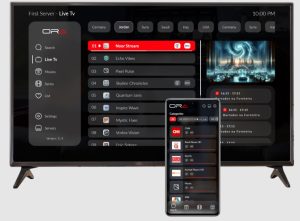
به برنامه روی تلویزیون یا دستگاه خود برگردید. در نسخهای که دکمههای Reload و Continue دارد، ابتدا Reload و سپس Continue را بزنید. این دکمهها در تصویر مرحله اول دیده میشوند. پس از بارگذاری، فهرست اشتراک خود را باز و یکی از شبکهها را امتحان کنید. (تصویر برنامه)
آیا میتوان اطلاعات را مستقیماً داخل برنامه وارد کرد؟
وجود فرم ورود مستقیم برای همه نسخههای تلویزیونی در منابع رسمی بررسیشده تأیید نشد. روش این آموزش، ثبت اطلاعات از طریق سایت است؛ بنابراین «ورود دستی» در مرحله ۳ به معنی تایپ مشخصات Xtream در سایت است، نه داخل برنامه.
اگر اکانت اضافه نشد، چه کار کنیم؟
سایت وارد نمیشود: مک و کلید دستگاه را دوباره با اطلاعات داخل برنامه مقایسه کنید.
اکانت ذخیره شده اما محتوا نمایش داده نمیشود: اطلاعات اشتراک یا لینک M3U را بررسی و از ارائهدهنده بخواهید فعالبودن و سازگاری اشتراک را بررسی کند. برای پشتیبانی، متن خطا را بفرستید و اطلاعات خصوصی را بپوشانید.
نکته پایانی: فعالسازی خود VU Player Pro با خرید اشتراک IPTV متفاوت است. برنامه بهتنهایی کانال یا محتوا ارائه نمیکند. کلید Device Key و مشخصات اشتراک را عمومی منتشر نکنید