آموزش اضافهکردن اکانت IPTV به برنامه ORA Player
برای راهاندازی اکانت در ORA Player، میتوانید مشخصات اشتراک را مستقیماً داخل برنامه وارد کنید یا از روش ثبت فهرست از طریق وب استفاده کنید.
نکته مهم: برنامه ORA Player فقط پخشکننده است و بهتنهایی کانال یا اشتراک IPTV ارائه نمیکند . بنابراین، فعالسازی خود برنامه با خرید و اضافهکردن اکانت IPTV تفاوت دارد .
مرحله اول: برنامه را نصب کنید
در تلویزیون سامسونگ و الجی : وارد فروشگاه برنامههای تلویزیون شوید، عبارت ORA Player را جستوجو و برنامه را نصب کنید . سایت رسمی همین روش را برای سامسونگ و الجی معرفی کرده است.
در اندرویدباکس یا گوشی اندرویدی : از لینک گوگلپلی در بخش دانلود سایت رسمی استفاده کنید. نام برنامه در گوگلپلی ORA IPTV Player و نام توسعهدهنده آن Logicyel است. سایت رسمی، فایل نصب گوشی و Android TV را نیز جداگانه ارائه میکند .
پس از نصب، برنامه را اجرا کنید. اگر صفحه انتخاب زبان نمایش داده شد، برای هماهنگی با نام گزینههای این آموزش، English را انتخاب کنید .
مرحله دوم: اطلاعات اکانت را آماده کنید
برای روش ورود با مشخصات اکانت، این سه مورد را از ارائهدهنده اشتراک دریافت کنید: آدرس سرور، نام کاربری و رمز عبور. این همان روش اتصال با مشخصات Xtream Codes است که برنامه از آن پشتیبانی میکند .
برای مثال، فرض کنید اطلاعات زیر برای شما ارسال شده است؛ این مشخصات فقط نمونه آموزشی هستند و اکانت واقعی نیستند:
Server URL: http://iptv.example.com:8080
Username: demo123
Password: ExamplePass123
آدرس و مشخصات واقعی را دقیقاً از پیام ارائهدهنده کپی کنید . پروتکل ابتدای آدرس و شماره پورت احتمالی انتهای آن را خودسرانه تغییر ندهید .
مرحله سوم: مشخصات را داخل برنامه وارد کنید
در صفحه افزودن فهرست ، اگر فرم چهارکادری نمایش داده شد ، آن را به شکل زیر تکمیل کنید . نام کادرها مطابق تصویر رسمی برنامه است.
| کادر داخل برنامه | چه چیزی وارد کنید؟ |
|---|---|
| PlayList Name | یک نام دلخواه برای شناسایی اکانت؛ مثلاً My IPTV |
| PlayList Url, or Host Url (For XC case) | آدرس سرور دریافتی از ارائهدهنده |
| User Name | نام کاربری اکانت IPTV |
| Password | رمز عبور اکانت IPTV |
برای نمونه آموزشی بالا، نام دلخواه را در کادر اول، آدرس نمونه را در کادر دوم و نام کاربری و رمز را در دو کادر بعدی قرار دهید.
توجه کنید: نام دلخواه فهرست را خودتان انتخاب میکنید، اما سه مورد دیگر باید دقیقاً مطابق اطلاعات اکانت باشند. در کادر نام کاربری، نام دلخواه، ایمیل یا شناسه دستگاه را جایگزین نام کاربری اشتراک نکنید .
مرحله چهارم: محتوای اکانت را باز کنید
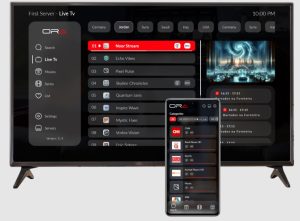
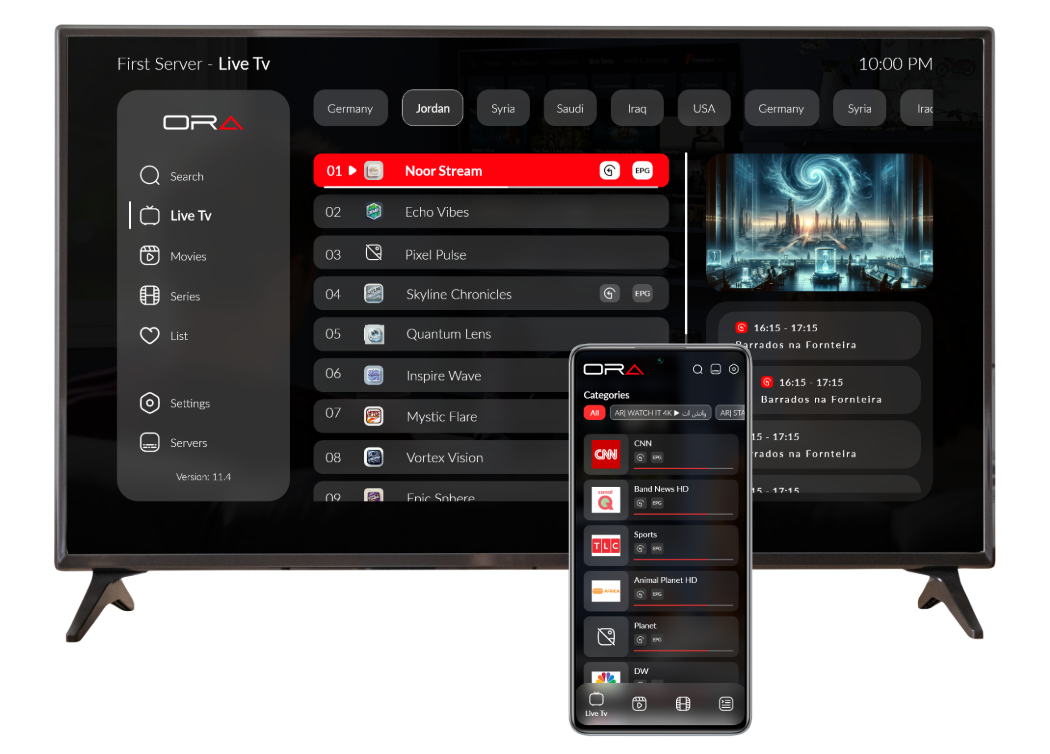
پس از ثبت اکانت، اجازه دهید بارگذاری فهرست کامل شود. در محیط برنامه، بخش Live TV برای شبکههای زنده، Movies برای فیلمها و Series برای سریالها در نظر گرفته شده است. موجودبودن محتوا در هر بخش به اشتراک شما بستگی دارد؛ خود برنامه محتوا تأمین نمیکند. ORA Player
برای بررسی اولیه، یکی از شبکههای موجود در اشتراک را باز کنید.
روش دوم : اضافهکردن اکانت با گوشی از طریق وب
برای کاربری که تایپکردن با کنترل تلویزیون دشوار است، روش وب میتواند راحتتر باشد. در صفحه رسمی راهاندازی، کنار فرم ورود، کد QR، شناسه دستگاه با عنوان Device ID و پین با عنوان Pin Code نمایش داده شدهاند.
۱. صفحه افزودن اکانت را روی تلویزیون باز نگه دارید و کد QR آن را با گوشی اسکن کنید.
۲. آدرس معرفیشده در تصویر رسمی برنامه برای مدیریت دستگاه این است؛ همین مسیر از سایت مرتبط با برنامه نیز لینک شده است: Google Play
https://euser.oraplayers.com/manage-device۳. برای شناسایی دستگاه، از شناسه و پین نمایشدادهشده داخل برنامه خودتان استفاده کنید؛ این دو مورد با نام کاربری و رمز اکانت IPTV یکی نیستند.
محدودیت بررسی این بخش: صفحه وب در ابزار بررسی فقط در وضعیت بارگذاری نمایش داده شد و فرمهای بعد از ورود را مشاهده نکردم؛ بنابراین نام دکمهها و ترتیب مراحل داخل پنل وب را قطعی ذکر نمیکنم. آموزش چهارکادری بالا، بر اساس تصویر رسمی خود برنامه است.
نکات مهم قبل از ثبت اکانت
اطلاعات را بدون فاصله اضافی وارد کنید. هنگام کپیکردن ، ابتدای آدرس، انتهای نام کاربری و رمز عبور را بررسی کنید.
لینک کامل M3U را با آدرس سرور اشتباه نگیرید . برنامه از M3U هم پشتیبانی میکند، اما آموزش اصلی بالا برای حالتی است که آدرس سرور، نام کاربری و رمز عبور را جداگانه دریافت کردهاید. اگر فقط لینک M3U دارید و میخواهید همین مسیر را دنبال کنید، از ارائهدهنده بخواهید مشخصات اتصال را جداگانه برایتان بفرستد.
اطلاعات دسترسی را عمومی منتشر نکنید. پیش از فرستادن عکس برنامه در گروه یا صفحه عمومی، نام کاربری، رمز، شناسه دستگاه، پین و کد QR را بپوشانید.
برای آمادهکردن نسخه تصویری این آموزش مطابق برنامه نصبشده روی تلویزیونت، یک عکس از صفحه افزودن اکانت بفرست ؛ اطلاعات خصوصی و کد QR را قبل از ارسال بپوشان.