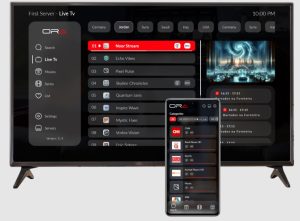
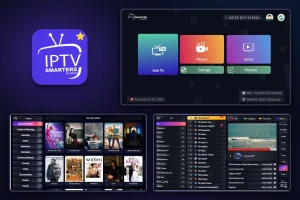
آموزش راهاندازی اکانت در برنامه پولی Smarters Player
نرمافزار Smarters Player یک پخشکننده برای اجرای شبکههای تلویزیونی، فیلم و سریال روی تلویزیون هوشمند و دستگاههای اندرویدی است.
ادرس سایت برنامه : https://smartersplayer.tv/en
اطلاعات موردنیاز برای راهاندازی
با توجه به نوع اکانت، یکی از اطلاعات زیر در اختیار شما قرار میگیرد:
- لینک کامل M3U
- نام کاربری، رمز عبور و آدرس سرور
مرحله اول: نصب Smarters Player
نصب روی تلویزیون سامسونگ، الجی و WhaleOS ، ویندوز
وارد فروشگاه برنامههای تلویزیون شوید و عبارت زیر را جستوجو کنید:
IPTV Smarters Player
سپس برنامه را نصب کرده و سپس آن را باز کنید.
مرحله دوم: پیدا کردن MAC Address
بعد از اجرای برنامه، یک آدرس با عنوان MAC Address روی صفحه نمایش داده میشود.
این آدرس معمولاً ترکیبی از عدد و حروف است؛ برای مثال:
00:1A:2B:3C:4D:5E
MAC Address را دقیق یادداشت کنید. یک Device key هم در بخش Setting نرم افزار قرار دارد و ان را نیز یادداشت کنید .
مرحله سوم: اضافه کردن اکانت
با موبایل یا کامپیوتر وارد صفحه زیر شوید:
smartersplayer.tv/en/upload-playlist
سپس MAC Address و Device Key نمایشدادهشده داخل برنامه را وارد کنید.
حالا یکی از روشهای زیر را انتخاب کنید:
راهاندازی با Xtream Codes ( یوزر پسورد و ادرس )
اگر نام کاربری، رمز عبور و آدرس سرور دریافت کردهاید:
- گزینه Xtream Account را انتخاب کنید.
- نام کاربری را وارد کنید.
- رمز عبور را وارد کنید.
- آدرس سرور را همراه با
http://یاhttps://بنویسید. - اطلاعات را ذخیره کنید.
آدرس سرور را دقیقاً همانطور که دریافت کردهاید وارد کنید و چیزی از ابتدا یا انتهای آن حذف نکنید .
راهاندازی با لینک M3U
در بخش مربوط به لینک پلیلیست:
- یک نام دلخواه برای اکانت بنویسید.
- لینک کامل M3U را وارد کنید.
- گزینه افزودن یا ذخیره پلیلیست را بزنید.
مرحله چهارم: بارگذاری اکانت در برنامه
بعد از ثبت موفق اطلاعات، دوباره وارد Smarters Player شوید.
اگر پلیلیست نمایش داده نشد:
- برنامه را کاملاً ببندید و دوباره باز کنید.
- گزینه Refresh یا Reload را بزنید.
- اتصال اینترنت تلویزیون را بررسی کنید.
- مطمئن شوید MAC Address را درست وارد کردهاید.
پس از بارگذاری اطلاعات، بخشهای شبکههای زنده، فیلمها و سریالها نمایش داده میشوند.
نکته پایانی
هزینه فعالسازی Smarters Player فقط مربوط به خود نرمافزار است و جدا از هزینه اکانت است .
راه اندازی اکانت IPTV بر روی کامپیوتر و لپ تاپ (ویندوز و مک بوک)
1- ابتدا برنامه IPTV STREAM PLAYER مطابق با سیستم عامل خود که مک بوک یا ویندوز است از سایت زیر دانلود و نصب کنید.
لینک دانلود IPTV STREAM PLAYER برای سیستم عامل WINDOWS
لینک دانلود IPTV STREAM PLAYER برای سیستم عامل MacOS
2- برنامه را اجرا کنید و گزینه ADD USER را بزنید.
3- مشخصات اکانت دریافتی از پشتیبانی را به صورت زیر وارد برنامه کنید.
AnyName: نام دلخواه
Username: یوزر دریافتی
Password: پسوورد دریافتی
Server: آدرس سرور دریافتی
👈4- گزینه SIGN UP را بزنید و وارد اکانت خواهید شد.
👈5- با ورود به اکانت، بخش های Live-Movies-Series وجود دارد که با کلیک بر روی هر قسمت، دسته بندی ها و محتوای آنها نمایش داده خواهد شد.
نرم افزار پولی و با امکانات ویژه IBO PLAYER
از طریق لینک زیر نرم افزار IBO PLAYER را دانلود کنید .
بعد از نصب برنامه ، در صفحه اولی که لود میشود دو پارامتر مشاهده میکنید
DEVICE ID
DEVICE KEY
هر دو پارامتر را کپی کنید .
- حالا از طریق مرورگر وارد سایت https://iboplayer.com/device/login شوید .
- مشخصات MAC ADDRESS و DEVICE KEY را وارد کنید و LOGIN کنید .
- در بخش MANAGE PLAYLIST ، دکمه ADD PLAYLIST را بزنید .
- در کادر PLAYLIST NAME یک نام دلخواه وارد کنید .
- در کادر PLAYLIST URL نیز لینک M3U را وارد کنید .
- دکمه PROTECT THIS PLAYLIST را بزنید و یک رمز دلخواه که به خاطر میسپارید را وارد کنید .
- حالا دکمه SAVE را بزنید .
- برنامه IBO PLAYER را یک بار کامل ببندید و مجدد اجرا کنید .
- حالا وارد پلی لیستی که ساخته اید شوید .
وارد پلی لیست که شدید همچین صفحه ای را مشاهده میکنید . امکانات مختلف برنامه برای شما قابل استفاده است که به نسبت برنامه های رایگان بسیار قدرتمند تر و کاربردی تر است .
نکته : هزینه تهیه لایسنس این برنامه از طریق حساب ارزی است که میتوانید با پیام به پشتیبانی سایت نیز از طریق ما اقدام به پرداخت ان کنید . توجه کنید هزینه لایسنس برنامه کاملا مستقل از اکانتی است که از ما تهیه میکنید . هزینه لایسنس به ارائه کننده برنامه پرداخت میشود .